Domain gasregelventil.de kaufen?
Wir ziehen mit dem Projekt
gasregelventil.de um.
Sind Sie am Kauf der Domain
gasregelventil.de interessiert?
domain@kv-gmbh.de · 0541-91531010
Domain gasregelventil.de kaufen?
Was bedeutet Snapchat Bildschirmfoto?
Ein Snapchat Bildschirmfoto bedeutet, dass jemand ein Foto von einem Snap gemacht hat, indem er den Bildschirm seines Geräts abfotografiert hat. Dies kann geschehen, wenn der Absender nicht möchte, dass das Foto gespeichert oder weitergeleitet wird. Oft wird ein Bildschirmfoto als Verletzung der Privatsphäre angesehen, da die Bilder normalerweise nur für einen kurzen Zeitraum sichtbar sind. Es ist wichtig, die Privatsphäre anderer zu respektieren und keine Bildschirmfotos von Snaps zu machen, es sei denn, es ist ausdrücklich erlaubt. **
Was ist ein Bildschirmfoto?
Ein Bildschirmfoto ist eine digitale Aufnahme des aktuellen Bildschirminhalts eines Computers, Smartphones oder Tablets. Es kann verwendet werden, um den aktuellen Zustand eines Programms, einer Webseite oder einer anderen Anwendung festzuhalten und zu teilen. Bildschirmfotos können in verschiedenen Dateiformaten gespeichert werden, wie z.B. JPEG oder PNG. **
Ähnliche Suchbegriffe für Bildschirmfoto
Top-Angebote
Produkte zum Begriff Bildschirmfoto:
-
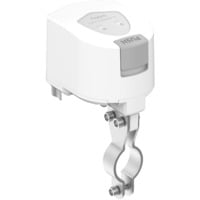
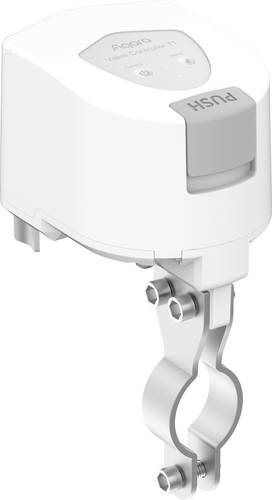
Aqara Ventilsteuerung VC-X01DDer Aqara Valve Controller T1 nutzt Zigbee für die intelligente Steuerung von Wasser- und Gasleitungen, unterstützt eine App und kann manuell bedient werden. Er lässt sich an bestehenden Ventilen installieren, ohne dass Leitungen verlegt werden müssen. Integriert mit Wasser-/Gasleckdetektoren kann er automatisch Wasser oder Gas abstellen, wenn Sie nicht da sind, und sorgt so für Sicherheit und Seelenfrieden. Ständige Überwachung und automatische Absperrung: Der Valve Controller T1 bietet Echtzeitüberwachung und automatische Absperrung, wenn ein Leck entdeckt wird, und schützt so Ihr Haus vor Schäden. Durch die Integration mit Wasser- oder Gaslecksensoren und dem Aqara Hub entsteht ein umfassendes Sicherheitssystem, das das Ventil innerhalb von 5-20* Sekunden nach einer Leckage abschaltet, das Risiko minimiert und proaktive Haussicherheit gewährleistet. Mehrere intelligente Steuerungsoptionen: Der Valve Controller T1 bietet flexible Steuerungsmethoden, einschließlich manueller Steuerung, Fernsteuerung über die App und Timer-Einstellungen, die einen präzisen und benutzerfreundlichen Betrieb gewährleisten, der es den Nutzern ermöglicht, ihre Geräte bequem und effizient zu verwalten und für Ruhe zu sorgen. Einfache Nachrüstungsinstallation: Der Valve Controller T1 lässt sich einfach und ohne Spezialwerkzeug an bestehenden Wasser-/Gasventilen installieren und ist somit auch für Nutzer zugänglich, die sich nicht mit Rohrleitungen auskennen. Sein benutzerfreun69,20 €*Versand: 5,95 €Sichere Weiterleitung zum Anbieter
-
Regelungs- und Steuerungstechnik in der VersorgungstechnikRegelungs- und Steuerungstechnik in der Versorgungstechnik , Das Buch hilft Studierenden des Fachgebiets Versorgungstechnik dabei, sich regelungs- und steuerungstechnische Grundlagen anzueignen. In der Praxis der für Planung, Ausführung und Betrieb verantwortlichen Ingenieure gibt es wichtige Hinweise zu den anlagen- und regelungstechnischen Zusammenhängen für den Entwurf, die Inbetriebnahme und den Betrieb versorgungstechnischer Anlagen. Ziel ist es, Energieeinsparung und Komfortbedürfnisse optimal aufeinander abzustimmen, um den bestmöglichen Betriebsablauf bei geringstem Energieverbrauch zu erreichen. , Handschuhe, Mützen & Schwämme > Autopflege & Aufbereitung , Auflage: 8., überarbeitete Auflage, Erscheinungsjahr: 20171024, Produktform: Leinen, Auflage: 17008, Auflage/Ausgabe: 8., überarbeitete Auflage, Seitenzahl/Blattzahl: 493, Keyword: Heizanlage; Klimaanlage; Kälteanlage; Lüftung; Lüftungsanlage; Lüftungstechnik; RLT; Raumlufttechnische Anlage; Regeleinrichtung; Regelungstechnik; TGA, Fachschema: Elektronik - Elektroniker~Energietechnik~Energie (physikalisch) / Erneuerbare Energie~Energiewirtschaft / Erneuerbare Energie~Erneuerbare Energie~Regenerative Energie~Industrie~Betriebslehre / Industriebetriebslehre~Industriebetriebslehre~Regelungstechnik~Steuerung (elektronisch)~Versorgung (wirtschaftlich-technisch)~Versorgung (wirtschaftlich-technisch) / Berufsbezogenes Schulbuch~Klimatechnik - Klimatisierung~Technologie, Fachkategorie: Erwachsenenbildung, lebenslanges Lernen~Baugewerbe und Schwerindustrie~Mess- und Automatisierungstechnik~Regelungstechnik~Klimatechnik, Lichttechnik~Schule und Lernen: Technik~Alternative und erneuerbare Energien und Technik, Bildungszweck: für die Berufsbildung~für die Hochschule~für die Erwachsenenbildung~Lehrbuch, Skript~Prüfungstrainingsmaterial~für das Studium zu Hause, Privatunterricht~für berufsschulische und universitäre Bildung (Deutschland), Warengruppe: HC/Elektronik/Elektrotechnik/Nachrichtentechnik, Fachkategorie: Energieeffizienz, Thema: Verstehen, Text Sprache: ger, Seitenanzahl: XIV, Seitenanzahl: 493, UNSPSC: 49019900, Warenverzeichnis für die Außenhandelsstatistik: 49019900, Verlag: Vde Verlag GmbH, Verlag: Vde Verlag GmbH, Verlag: VDE VERLAG, Länge: 246, Breite: 177, Höhe: 27, Gewicht: 1091, Produktform: Gebunden, Genre: Mathematik/Naturwissenschaften/Technik/Medizin, Genre: Mathematik/Naturwissenschaften/Technik/Medizin, Vorgänger EAN: 9783800735822 9783800732593 9783788076009 9783788075460 9783788073053 9783788073183, Herkunftsland: DEUTSCHLAND (DE), Katalog: deutschsprachige Titel, Katalog: Gesamtkatalog, Katalog: Lagerartikel, Book on Demand, ausgew. Medienartikel, Relevanz: 0008, Tendenz: +1, Unterkatalog: AK, Unterkatalog: Bücher, Unterkatalog: Hardcover, Unterkatalog: Lagerartikel, WolkenId: 17486869,00 €*Versand: 0,00 €Sichere Weiterleitung zum Anbieter


-
Wie erstelle ich Bildschirmfotos mit einer Bildschirmfoto-Software? Welche Bildschirmfoto-Software könnt ihr empfehlen?
Um Bildschirmfotos mit einer Bildschirmfoto-Software zu erstellen, musst du die Software herunterladen und installieren, dann das Programm öffnen und die gewünschte Taste oder Tastenkombination drücken, um das Bildschirmfoto aufzunehmen. Ich kann Snagit, Lightshot und Greenshot als empfehlenswerte Bildschirmfoto-Software empfehlen. **
-
Wie ändere ich das Bildschirmfoto?
Um das Bildschirmfoto zu ändern, musst du zuerst das gewünschte Bild auswählen, das du als neues Bildschirmfoto verwenden möchtest. Anschließend öffnest du die Einstellungen deines Geräts und suchst nach der Option "Hintergrund" oder "Bildschirmfoto". Dort kannst du dann das neue Bild auswählen und als Bildschirmfoto festlegen. Vergiss nicht, die Änderungen zu speichern, damit das neue Bildschirmfoto aktiviert wird. Wenn du Schwierigkeiten hast, das Bildschirmfoto zu ändern, kannst du auch in der Bedienungsanleitung deines Geräts nach weiteren Anweisungen suchen oder dich an den Kundensupport des Herstellers wenden. **
-
Wie kann ich ein Bildschirmfoto machen?
Um ein Bildschirmfoto zu machen, kannst du die Tastenkombination "Druck" oder "Print Screen" auf deiner Tastatur verwenden. Dadurch wird ein Screenshot des gesamten Bildschirms erstellt. Du kannst auch die Tastenkombination "Alt + Druck" verwenden, um nur das aktive Fenster aufzunehmen. Das Bildschirmfoto wird dann in die Zwischenablage kopiert und kann in einem Bildbearbeitungsprogramm oder einer anderen Anwendung eingefügt und gespeichert werden. **
-
Wie kann ich ein Bildschirmfoto auf meinem Computer machen? Wie erstelle ich ein Bildschirmfoto auf meinem Smartphone?
Auf einem Computer kannst du ein Bildschirmfoto machen, indem du die Taste "Druck" oder "Print Screen" drückst und dann das Bild in ein Bildbearbeitungsprogramm einfügst. Auf einem Smartphone kannst du ein Bildschirmfoto machen, indem du gleichzeitig die Power-Taste und die Lautstärke-Taste drückst oder eine spezielle Tastenkombination verwendest, die von Hersteller zu Hersteller variieren kann. Das Bildschirmfoto wird dann in deiner Galerie gespeichert. **


Wie kann ein Bildschirmfoto unter Windows erstellt werden? Wie kann ein Bildschirmfoto auf einem Mac gemacht werden?
Unter Windows kann ein Bildschirmfoto durch Drücken der Taste "Druck" auf der Tastatur erstellt werden. Anschließend kann das Bild in ein Grafikprogramm oder in Paint eingefügt und gespeichert werden. Auf einem Mac kann ein Bildschirmfoto durch Drücken von "Cmd + Shift + 3" für den gesamten Bildschirm oder "Cmd + Shift + 4" für einen ausgewählten Bereich erstellt werden. Das Bild wird automatisch auf dem Desktop gespeichert. **
Wie erstellt man ein Bildschirmfoto auf einem Windows Computer? Kann man auch auf einem Smartphone ein Bildschirmfoto machen?
Um ein Bildschirmfoto auf einem Windows Computer zu erstellen, drücke die Taste "Druck" auf der Tastatur. Das Bildschirmfoto wird in die Zwischenablage kopiert und kann dann in ein Bildbearbeitungsprogramm eingefügt und gespeichert werden. Auf einem Smartphone kann man ebenfalls ein Bildschirmfoto machen, indem man gleichzeitig die Power-Taste und die Lautstärke-Taste drückt. **
Top-Angebote
Produkte zum Begriff Bildschirmfoto:
-
Aqara Ventilsteuerung VC-X01DDer Aqara Valve Controller T1 nutzt Zigbee für die intelligente Steuerung von Wasser- und Gasleitungen, unterstützt eine App und kann manuell bedient werden. Er lässt sich an bestehenden Ventilen installieren, ohne dass Leitungen verlegt werden müssen. Integriert mit Wasser-/Gasleckdetektoren kann er automatisch Wasser oder Gas abstellen, wenn Sie nicht da sind, und sorgt so für Sicherheit und Seelenfrieden. Ständige Überwachung und automatische Absperrung: Der Valve Controller T1 bietet Echtzeitüberwachung und automatische Absperrung, wenn ein Leck entdeckt wird, und schützt so Ihr Haus vor Schäden. Durch die Integration mit Wasser- oder Gaslecksensoren und dem Aqara Hub entsteht ein umfassendes Sicherheitssystem, das das Ventil innerhalb von 5-20* Sekunden nach einer Leckage abschaltet, das Risiko minimiert und proaktive Haussicherheit gewährleistet. Mehrere intelligente Steuerungsoptionen: Der Valve Controller T1 bietet flexible Steuerungsmethoden, einschließlich manueller Steuerung, Fernsteuerung über die App und Timer-Einstellungen, die einen präzisen und benutzerfreundlichen Betrieb gewährleisten, der es den Nutzern ermöglicht, ihre Geräte bequem und effizient zu verwalten und für Ruhe zu sorgen. Einfache Nachrüstungsinstallation: Der Valve Controller T1 lässt sich einfach und ohne Spezialwerkzeug an bestehenden Wasser-/Gasventilen installieren und ist somit auch für Nutzer zugänglich, die sich nicht mit Rohrleitungen auskennen. Sein benutzerfreun69,20 €*Versand: 5,95 €Sichere Weiterleitung zum Anbieter
-
Regelungs- und Steuerungstechnik in der VersorgungstechnikRegelungs- und Steuerungstechnik in der Versorgungstechnik , Das Buch hilft Studierenden des Fachgebiets Versorgungstechnik dabei, sich regelungs- und steuerungstechnische Grundlagen anzueignen. In der Praxis der für Planung, Ausführung und Betrieb verantwortlichen Ingenieure gibt es wichtige Hinweise zu den anlagen- und regelungstechnischen Zusammenhängen für den Entwurf, die Inbetriebnahme und den Betrieb versorgungstechnischer Anlagen. Ziel ist es, Energieeinsparung und Komfortbedürfnisse optimal aufeinander abzustimmen, um den bestmöglichen Betriebsablauf bei geringstem Energieverbrauch zu erreichen. , Handschuhe, Mützen & Schwämme > Autopflege & Aufbereitung , Auflage: 8., überarbeitete Auflage, Erscheinungsjahr: 20171024, Produktform: Leinen, Auflage: 17008, Auflage/Ausgabe: 8., überarbeitete Auflage, Seitenzahl/Blattzahl: 493, Keyword: Heizanlage; Klimaanlage; Kälteanlage; Lüftung; Lüftungsanlage; Lüftungstechnik; RLT; Raumlufttechnische Anlage; Regeleinrichtung; Regelungstechnik; TGA, Fachschema: Elektronik - Elektroniker~Energietechnik~Energie (physikalisch) / Erneuerbare Energie~Energiewirtschaft / Erneuerbare Energie~Erneuerbare Energie~Regenerative Energie~Industrie~Betriebslehre / Industriebetriebslehre~Industriebetriebslehre~Regelungstechnik~Steuerung (elektronisch)~Versorgung (wirtschaftlich-technisch)~Versorgung (wirtschaftlich-technisch) / Berufsbezogenes Schulbuch~Klimatechnik - Klimatisierung~Technologie, Fachkategorie: Erwachsenenbildung, lebenslanges Lernen~Baugewerbe und Schwerindustrie~Mess- und Automatisierungstechnik~Regelungstechnik~Klimatechnik, Lichttechnik~Schule und Lernen: Technik~Alternative und erneuerbare Energien und Technik, Bildungszweck: für die Berufsbildung~für die Hochschule~für die Erwachsenenbildung~Lehrbuch, Skript~Prüfungstrainingsmaterial~für das Studium zu Hause, Privatunterricht~für berufsschulische und universitäre Bildung (Deutschland), Warengruppe: HC/Elektronik/Elektrotechnik/Nachrichtentechnik, Fachkategorie: Energieeffizienz, Thema: Verstehen, Text Sprache: ger, Seitenanzahl: XIV, Seitenanzahl: 493, UNSPSC: 49019900, Warenverzeichnis für die Außenhandelsstatistik: 49019900, Verlag: Vde Verlag GmbH, Verlag: Vde Verlag GmbH, Verlag: VDE VERLAG, Länge: 246, Breite: 177, Höhe: 27, Gewicht: 1091, Produktform: Gebunden, Genre: Mathematik/Naturwissenschaften/Technik/Medizin, Genre: Mathematik/Naturwissenschaften/Technik/Medizin, Vorgänger EAN: 9783800735822 9783800732593 9783788076009 9783788075460 9783788073053 9783788073183, Herkunftsland: DEUTSCHLAND (DE), Katalog: deutschsprachige Titel, Katalog: Gesamtkatalog, Katalog: Lagerartikel, Book on Demand, ausgew. Medienartikel, Relevanz: 0008, Tendenz: +1, Unterkatalog: AK, Unterkatalog: Bücher, Unterkatalog: Hardcover, Unterkatalog: Lagerartikel, WolkenId: 17486869,00 €*Versand: 0,00 €Sichere Weiterleitung zum Anbieter
-
Was bedeutet Snapchat Bildschirmfoto?
Ein Snapchat Bildschirmfoto bedeutet, dass jemand ein Foto von einem Snap gemacht hat, indem er den Bildschirm seines Geräts abfotografiert hat. Dies kann geschehen, wenn der Absender nicht möchte, dass das Foto gespeichert oder weitergeleitet wird. Oft wird ein Bildschirmfoto als Verletzung der Privatsphäre angesehen, da die Bilder normalerweise nur für einen kurzen Zeitraum sichtbar sind. Es ist wichtig, die Privatsphäre anderer zu respektieren und keine Bildschirmfotos von Snaps zu machen, es sei denn, es ist ausdrücklich erlaubt. **
-
Was ist ein Bildschirmfoto?
Ein Bildschirmfoto ist eine digitale Aufnahme des aktuellen Bildschirminhalts eines Computers, Smartphones oder Tablets. Es kann verwendet werden, um den aktuellen Zustand eines Programms, einer Webseite oder einer anderen Anwendung festzuhalten und zu teilen. Bildschirmfotos können in verschiedenen Dateiformaten gespeichert werden, wie z.B. JPEG oder PNG. **
-
Wie erstelle ich Bildschirmfotos mit einer Bildschirmfoto-Software? Welche Bildschirmfoto-Software könnt ihr empfehlen?
Um Bildschirmfotos mit einer Bildschirmfoto-Software zu erstellen, musst du die Software herunterladen und installieren, dann das Programm öffnen und die gewünschte Taste oder Tastenkombination drücken, um das Bildschirmfoto aufzunehmen. Ich kann Snagit, Lightshot und Greenshot als empfehlenswerte Bildschirmfoto-Software empfehlen. **
-
Wie ändere ich das Bildschirmfoto?
Um das Bildschirmfoto zu ändern, musst du zuerst das gewünschte Bild auswählen, das du als neues Bildschirmfoto verwenden möchtest. Anschließend öffnest du die Einstellungen deines Geräts und suchst nach der Option "Hintergrund" oder "Bildschirmfoto". Dort kannst du dann das neue Bild auswählen und als Bildschirmfoto festlegen. Vergiss nicht, die Änderungen zu speichern, damit das neue Bildschirmfoto aktiviert wird. Wenn du Schwierigkeiten hast, das Bildschirmfoto zu ändern, kannst du auch in der Bedienungsanleitung deines Geräts nach weiteren Anweisungen suchen oder dich an den Kundensupport des Herstellers wenden. **
Ähnliche Suchbegriffe für Bildschirmfoto
-
NOUS L3 - Smarte Ventilsteuerung, WLANNOUS L3 Smarter WLAN Ventil Controller Einfache Integration mit der NOUS Smart Home App und Fernsteuerung von jedem Ort der Welt über WiFi. Kompatibel mit dem NOUS/TUYA-Ökosystem Einfach zu installieren, ohne in die bestehende Installation einzugreifen Möglichkeit der manuellen Steuerung über eine Taste am Gehäuse oder eine Kupplung im Falle eines Stromausfalls Wasserdichtes Gehäuse Stromversorgung über 12 V Steuerung nach Zeitplan, Timer oder in Abhängigkeit von anderen Geräten oder Sensoren Ein servogesteuertes Gerät zur Verwendung als Stellantrieb eines beliebigen Hebelkugelhahns, das nach der Installation das Öffnen oder Schließen des Hahns aus der Ferne oder automatisch über die beliebte NOUS Smart Home/Tuya Smart App von jedem Ort der Welt aus ermöglicht! Einfache und bequeme Installation Einfache Installation, kein Austausch des vorhandenen Ventils erforderlich. Das Steuergerät wird direkt auf den Kugelhahn des Wasser- oder Gassystems montiert. Der Hebel des Kugelhahns sollte sich zwischen den Befestigungsschrauben des Ventils befinden. Wenn der Controller aktiviert wird, bewegt er den Schwenkarm und damit den Ventilhebel in die Position "Ein" oder "Aus". Hinweis: Stellen Sie sicher, dass Ihr Kugelhahn mit einem flachen Hebel ausgestattet ist, sonst kann er nicht installiert werden. Leichte Integration, verbesserte Sicherheit Die Kombination der Ventilsteuerung mit der Auslösebedingung eines Gas- oder Überflutungssensors vermeidet das Risiko von Sachschäden und kann auch ein Element der verbesserten Sicherheit für Hausbesitzer sein.29,95 €*Versand: 5,95 €Sichere Weiterleitung zum Anbieter
-
Wie kann ich ein Bildschirmfoto machen?
Um ein Bildschirmfoto zu machen, kannst du die Tastenkombination "Druck" oder "Print Screen" auf deiner Tastatur verwenden. Dadurch wird ein Screenshot des gesamten Bildschirms erstellt. Du kannst auch die Tastenkombination "Alt + Druck" verwenden, um nur das aktive Fenster aufzunehmen. Das Bildschirmfoto wird dann in die Zwischenablage kopiert und kann in einem Bildbearbeitungsprogramm oder einer anderen Anwendung eingefügt und gespeichert werden. **
-
Wie kann ich ein Bildschirmfoto auf meinem Computer machen? Wie erstelle ich ein Bildschirmfoto auf meinem Smartphone?
Auf einem Computer kannst du ein Bildschirmfoto machen, indem du die Taste "Druck" oder "Print Screen" drückst und dann das Bild in ein Bildbearbeitungsprogramm einfügst. Auf einem Smartphone kannst du ein Bildschirmfoto machen, indem du gleichzeitig die Power-Taste und die Lautstärke-Taste drückst oder eine spezielle Tastenkombination verwendest, die von Hersteller zu Hersteller variieren kann. Das Bildschirmfoto wird dann in deiner Galerie gespeichert. **
-
Wie kann ein Bildschirmfoto unter Windows erstellt werden? Wie kann ein Bildschirmfoto auf einem Mac gemacht werden?
Unter Windows kann ein Bildschirmfoto durch Drücken der Taste "Druck" auf der Tastatur erstellt werden. Anschließend kann das Bild in ein Grafikprogramm oder in Paint eingefügt und gespeichert werden. Auf einem Mac kann ein Bildschirmfoto durch Drücken von "Cmd + Shift + 3" für den gesamten Bildschirm oder "Cmd + Shift + 4" für einen ausgewählten Bereich erstellt werden. Das Bild wird automatisch auf dem Desktop gespeichert. **
-
Wie erstellt man ein Bildschirmfoto auf einem Windows Computer? Kann man auch auf einem Smartphone ein Bildschirmfoto machen?
Um ein Bildschirmfoto auf einem Windows Computer zu erstellen, drücke die Taste "Druck" auf der Tastatur. Das Bildschirmfoto wird in die Zwischenablage kopiert und kann dann in ein Bildbearbeitungsprogramm eingefügt und gespeichert werden. Auf einem Smartphone kann man ebenfalls ein Bildschirmfoto machen, indem man gleichzeitig die Power-Taste und die Lautstärke-Taste drückt. **
* Alle Preise verstehen sich inklusive der gesetzlichen Mehrwertsteuer und ggf. zuzüglich Versandkosten. Die Angebotsinformationen basieren auf den Angaben des jeweiligen Shops und werden über automatisierte Prozesse aktualisiert. Eine Aktualisierung in Echtzeit findet nicht statt, so dass es im Einzelfall zu Abweichungen kommen kann. ** Hinweis: Teile dieses Inhalts wurden von KI erstellt.