Domain gasregelventil.de kaufen?
Wir ziehen mit dem Projekt
gasregelventil.de um.
Sind Sie am Kauf der Domain
gasregelventil.de interessiert?
domain@kv-gmbh.de · 0541-91531010
Domain gasregelventil.de kaufen?
Was ist der Unterschied zwischen GameObject und GameObject?
Es gibt keinen Unterschied zwischen "GameObject" und "GameObject". Beide Begriffe beziehen sich auf dasselbe Konzept in der Unity Engine. "GameObject" ist der Name der Klasse, die die grundlegende Einheit in der Unity-Szene darstellt. **
Wie deaktiviere ich ein Unity-GameObject?
Um ein Unity-GameObject zu deaktivieren, kannst du die Methode "SetActive(false)" verwenden. Dadurch wird das GameObject und alle seine Komponenten deaktiviert und sind nicht mehr sichtbar oder interagierbar. Du kannst es später wieder aktivieren, indem du "SetActive(true)" aufrufst. **
Ähnliche Suchbegriffe für Gameobject
Top-Angebote
Produkte zum Begriff Gameobject:
-
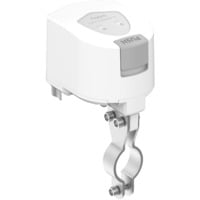
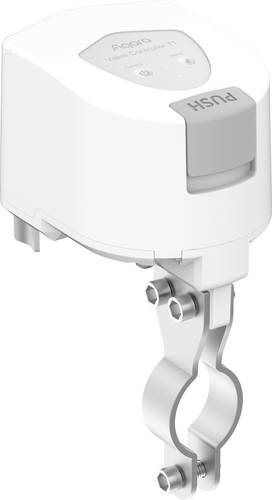
Aqara Ventilsteuerung VC-X01DDer Aqara Valve Controller T1 nutzt Zigbee für die intelligente Steuerung von Wasser- und Gasleitungen, unterstützt eine App und kann manuell bedient werden. Er lässt sich an bestehenden Ventilen installieren, ohne dass Leitungen verlegt werden müssen. Integriert mit Wasser-/Gasleckdetektoren kann er automatisch Wasser oder Gas abstellen, wenn Sie nicht da sind, und sorgt so für Sicherheit und Seelenfrieden. Ständige Überwachung und automatische Absperrung: Der Valve Controller T1 bietet Echtzeitüberwachung und automatische Absperrung, wenn ein Leck entdeckt wird, und schützt so Ihr Haus vor Schäden. Durch die Integration mit Wasser- oder Gaslecksensoren und dem Aqara Hub entsteht ein umfassendes Sicherheitssystem, das das Ventil innerhalb von 5-20* Sekunden nach einer Leckage abschaltet, das Risiko minimiert und proaktive Haussicherheit gewährleistet. Mehrere intelligente Steuerungsoptionen: Der Valve Controller T1 bietet flexible Steuerungsmethoden, einschließlich manueller Steuerung, Fernsteuerung über die App und Timer-Einstellungen, die einen präzisen und benutzerfreundlichen Betrieb gewährleisten, der es den Nutzern ermöglicht, ihre Geräte bequem und effizient zu verwalten und für Ruhe zu sorgen. Einfache Nachrüstungsinstallation: Der Valve Controller T1 lässt sich einfach und ohne Spezialwerkzeug an bestehenden Wasser-/Gasventilen installieren und ist somit auch für Nutzer zugänglich, die sich nicht mit Rohrleitungen auskennen. Sein benutzerfreun69,20 €*Versand: 5,95 €Sichere Weiterleitung zum Anbieter

-
Wie kann ich in Unity ein GameObject aus einer Szene zu einem GameObject aus einer anderen Szene teleportieren?
Um ein GameObject von einer Szene in eine andere zu teleportieren, kannst du die Methode `DontDestroyOnLoad()` verwenden, um sicherzustellen, dass das GameObject beim Wechsel der Szene nicht zerstört wird. Du kannst dann die `SceneManager.LoadScene()`-Methode aufrufen, um zur anderen Szene zu wechseln, und das GameObject in der neuen Szene wiederherstellen. Du musst jedoch sicherstellen, dass das GameObject in beiden Szenen vorhanden ist und dass du die Referenz darauf in der neuen Szene aktualisierst. **
-
Wie kann ich ein GameObject an einem Punkt drehen?
Um ein GameObject an einem Punkt zu drehen, kannst du die Methode "RotateAround" verwenden. Diese Methode erwartet den Punkt, um den das GameObject gedreht werden soll, sowie die Achse und den Winkel der Drehung. Du kannst beispielsweise den folgenden Code verwenden, um ein GameObject um den Punkt (0,0,0) entlang der Y-Achse um 90 Grad zu drehen: ``` transform.RotateAround(Vector3.zero, Vector3.up, 90); ``` **
-
Wie erstelle ich einen Unity2D-Trigger für ein GameObject?
Um einen Unity2D-Trigger für ein GameObject zu erstellen, musst du zunächst sicherstellen, dass das GameObject einen Collider2D-Komponenten hat. Dann füge dem Collider2D-Komponenten einen Rigidbody2D-Komponenten hinzu, wenn noch keiner vorhanden ist. Anschließend kannst du ein Skript erstellen, das die OnTrigger-Funktion implementiert, um auf den Trigger zu reagieren. **
-
Wie bewegt man einen Unity-Spieler zu einem GameObject?
Um einen Unity-Spieler zu einem GameObject zu bewegen, kann man die Position des Spielers auf die Position des GameObjects setzen. Dazu kann man die Methode "transform.position" verwenden und die gewünschte Position des GameObjects übergeben. Alternativ kann man auch die Methode "transform.Translate" verwenden, um den Spieler relativ zu seinem aktuellen Standort zu bewegen. **
Wie kann ich ein Unity GameObject hinter der Kamera löschen?
Um ein Unity GameObject hinter der Kamera zu löschen, kannst du entweder die Position des GameObjects so ändern, dass es außerhalb des Sichtbereichs der Kamera liegt, oder du kannst das GameObject deaktivieren, indem du die Methode "SetActive(false)" aufrufst. Beide Methoden sorgen dafür, dass das GameObject nicht mehr gerendert wird und somit unsichtbar ist. **
Wie kann man ein Unity GameObject auf einem Canvas anzeigen?
Um ein Unity GameObject auf einem Canvas anzuzeigen, muss das GameObject ein UI-Element sein. Dazu kann man entweder ein UI-Element-Komponente wie z.B. Image oder Text hinzufügen oder ein UI-Element-Primitiv wie z.B. Button oder Panel erstellen. Anschließend kann man das GameObject dem Canvas hinzufügen, entweder indem man es als Kind-Objekt des Canvas platziert oder indem man es per Skript dem Canvas hinzufügt. **
Top-Angebote
Produkte zum Begriff Gameobject:
-
Aqara Ventilsteuerung VC-X01DDer Aqara Valve Controller T1 nutzt Zigbee für die intelligente Steuerung von Wasser- und Gasleitungen, unterstützt eine App und kann manuell bedient werden. Er lässt sich an bestehenden Ventilen installieren, ohne dass Leitungen verlegt werden müssen. Integriert mit Wasser-/Gasleckdetektoren kann er automatisch Wasser oder Gas abstellen, wenn Sie nicht da sind, und sorgt so für Sicherheit und Seelenfrieden. Ständige Überwachung und automatische Absperrung: Der Valve Controller T1 bietet Echtzeitüberwachung und automatische Absperrung, wenn ein Leck entdeckt wird, und schützt so Ihr Haus vor Schäden. Durch die Integration mit Wasser- oder Gaslecksensoren und dem Aqara Hub entsteht ein umfassendes Sicherheitssystem, das das Ventil innerhalb von 5-20* Sekunden nach einer Leckage abschaltet, das Risiko minimiert und proaktive Haussicherheit gewährleistet. Mehrere intelligente Steuerungsoptionen: Der Valve Controller T1 bietet flexible Steuerungsmethoden, einschließlich manueller Steuerung, Fernsteuerung über die App und Timer-Einstellungen, die einen präzisen und benutzerfreundlichen Betrieb gewährleisten, der es den Nutzern ermöglicht, ihre Geräte bequem und effizient zu verwalten und für Ruhe zu sorgen. Einfache Nachrüstungsinstallation: Der Valve Controller T1 lässt sich einfach und ohne Spezialwerkzeug an bestehenden Wasser-/Gasventilen installieren und ist somit auch für Nutzer zugänglich, die sich nicht mit Rohrleitungen auskennen. Sein benutzerfreun69,20 €*Versand: 5,95 €Sichere Weiterleitung zum Anbieter
-
Was ist der Unterschied zwischen GameObject und GameObject?
Es gibt keinen Unterschied zwischen "GameObject" und "GameObject". Beide Begriffe beziehen sich auf dasselbe Konzept in der Unity Engine. "GameObject" ist der Name der Klasse, die die grundlegende Einheit in der Unity-Szene darstellt. **
-
Wie deaktiviere ich ein Unity-GameObject?
Um ein Unity-GameObject zu deaktivieren, kannst du die Methode "SetActive(false)" verwenden. Dadurch wird das GameObject und alle seine Komponenten deaktiviert und sind nicht mehr sichtbar oder interagierbar. Du kannst es später wieder aktivieren, indem du "SetActive(true)" aufrufst. **
-
Wie kann ich in Unity ein GameObject aus einer Szene zu einem GameObject aus einer anderen Szene teleportieren?
Um ein GameObject von einer Szene in eine andere zu teleportieren, kannst du die Methode `DontDestroyOnLoad()` verwenden, um sicherzustellen, dass das GameObject beim Wechsel der Szene nicht zerstört wird. Du kannst dann die `SceneManager.LoadScene()`-Methode aufrufen, um zur anderen Szene zu wechseln, und das GameObject in der neuen Szene wiederherstellen. Du musst jedoch sicherstellen, dass das GameObject in beiden Szenen vorhanden ist und dass du die Referenz darauf in der neuen Szene aktualisierst. **
-
Wie kann ich ein GameObject an einem Punkt drehen?
Um ein GameObject an einem Punkt zu drehen, kannst du die Methode "RotateAround" verwenden. Diese Methode erwartet den Punkt, um den das GameObject gedreht werden soll, sowie die Achse und den Winkel der Drehung. Du kannst beispielsweise den folgenden Code verwenden, um ein GameObject um den Punkt (0,0,0) entlang der Y-Achse um 90 Grad zu drehen: ``` transform.RotateAround(Vector3.zero, Vector3.up, 90); ``` **
Ähnliche Suchbegriffe für Gameobject
-
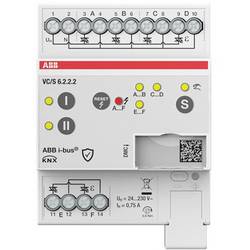
ABB 2CDG110330R0011 Ventilsteuerung VC/S6.2.2.2Für die Steuerung von Heiz- und Kühlanwendungen innerhalb eines Raumes, wie z.B. Heizkörper, Fußbodenheizungen oder Kühldecken. Jedes Gerät verfügt über mehrere Kanäle, die jeweils mit einem eigenen elektronischen Ventilausgang zur Steuerung von thermoelektrischen Ventilantrieben (z.B. TSA/K) ausgestattet sind, die mit 24...230 V AC betrieben werden. Die Ausgänge sind gegen Kurzschluss und Überlast geschützt. Die Steuerung der Ventilausgänge kann entweder über einen internen oder einen externen Raumtemperaturregler erfolgen. An der Vorderseite des Gerätes befinden sich Taster, um die Ausgänge z.B. bei der Inbetriebnahme zu steuern. Bei Auswahl des Ausgangs wird der aktuelle Status des Ausgangs über LEDs angezeigt. Die Geräte unterstützen KNX Data Secure. Produktreihe: KNX184,99 €*Versand: 0,00 €Sichere Weiterleitung zum Anbieter
-
Wie erstelle ich einen Unity2D-Trigger für ein GameObject?
Um einen Unity2D-Trigger für ein GameObject zu erstellen, musst du zunächst sicherstellen, dass das GameObject einen Collider2D-Komponenten hat. Dann füge dem Collider2D-Komponenten einen Rigidbody2D-Komponenten hinzu, wenn noch keiner vorhanden ist. Anschließend kannst du ein Skript erstellen, das die OnTrigger-Funktion implementiert, um auf den Trigger zu reagieren. **
-
Wie bewegt man einen Unity-Spieler zu einem GameObject?
Um einen Unity-Spieler zu einem GameObject zu bewegen, kann man die Position des Spielers auf die Position des GameObjects setzen. Dazu kann man die Methode "transform.position" verwenden und die gewünschte Position des GameObjects übergeben. Alternativ kann man auch die Methode "transform.Translate" verwenden, um den Spieler relativ zu seinem aktuellen Standort zu bewegen. **
-
Wie kann ich ein Unity GameObject hinter der Kamera löschen?
Um ein Unity GameObject hinter der Kamera zu löschen, kannst du entweder die Position des GameObjects so ändern, dass es außerhalb des Sichtbereichs der Kamera liegt, oder du kannst das GameObject deaktivieren, indem du die Methode "SetActive(false)" aufrufst. Beide Methoden sorgen dafür, dass das GameObject nicht mehr gerendert wird und somit unsichtbar ist. **
-
Wie kann man ein Unity GameObject auf einem Canvas anzeigen?
Um ein Unity GameObject auf einem Canvas anzuzeigen, muss das GameObject ein UI-Element sein. Dazu kann man entweder ein UI-Element-Komponente wie z.B. Image oder Text hinzufügen oder ein UI-Element-Primitiv wie z.B. Button oder Panel erstellen. Anschließend kann man das GameObject dem Canvas hinzufügen, entweder indem man es als Kind-Objekt des Canvas platziert oder indem man es per Skript dem Canvas hinzufügt. **
* Alle Preise verstehen sich inklusive der gesetzlichen Mehrwertsteuer und ggf. zuzüglich Versandkosten. Die Angebotsinformationen basieren auf den Angaben des jeweiligen Shops und werden über automatisierte Prozesse aktualisiert. Eine Aktualisierung in Echtzeit findet nicht statt, so dass es im Einzelfall zu Abweichungen kommen kann. ** Hinweis: Teile dieses Inhalts wurden von KI erstellt.